
Wo finde ich die Vorlagen-Galerie?
Im Menü unter Vorlagen → Vorlagen-Galerie. Zwischen Deinen eigenen Vorlagen und der Galerie wechselst Du oben über die Reiter Meine Vorlagen und Vorlagen-Galerie. Beim Anlegen einer Kampagne führt Dich Aus der Vorlagen-Galerie direkt dorthin.
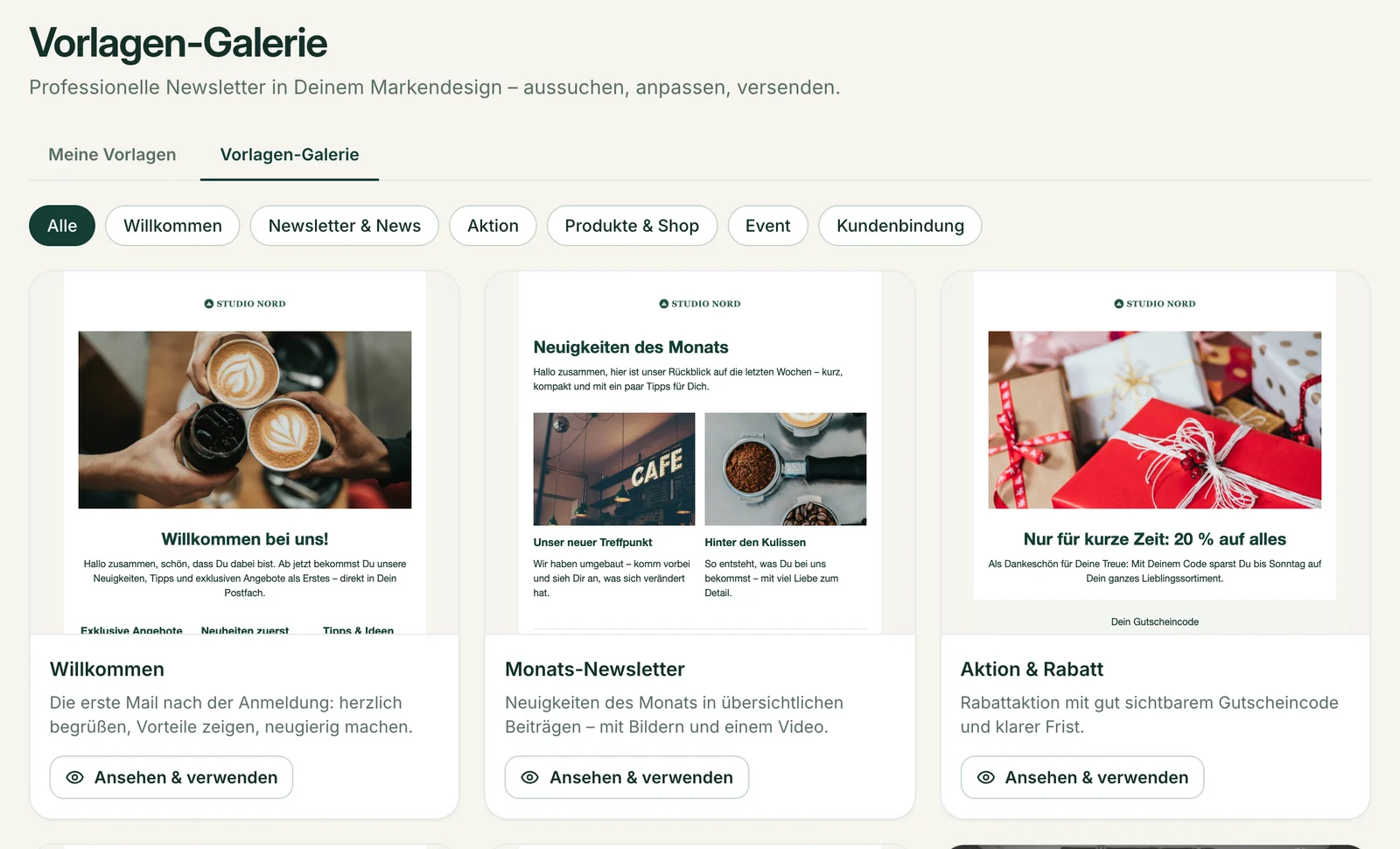
Welche Vorlagen gibt es?
| Vorlage | Anlass |
|---|---|
| Willkommen | Die erste Mail nach der Anmeldung |
| Monats-Newsletter | Neuigkeiten in Beiträgen, mit Bildern und einem Video |
| Aktion & Rabatt | Rabattaktion mit Gutscheincode und Frist |
| Event-Einladung | Einladung mit Datum, Ort, Anmeldung und Video |
| Wir vermissen Dich | Inaktive Kontakte zurückholen |
| Neu im Sortiment | Neue Produkte mit Produktraster (Shop) |
| Saison-Empfehlungen | Saisonale Produktempfehlungen (Shop) |
| Danke & Bewertung | Nach dem Kauf danken und um eine Bewertung bitten (Shop) |
Über die Filter Willkommen, Newsletter & News, Aktion, Produkte & Shop, Event und Kundenbindung grenzt Du die Auswahl ein.
Wie übernehme ich eine Vorlage?
- Klick auf der Karte auf Ansehen & verwenden.
- Prüfe die Vorschau – mit Desktop und Mobil wechselst Du die Ansicht.
- Klick auf Als Kampagne verwenden oder Zu meinen Vorlagen hinzufügen.
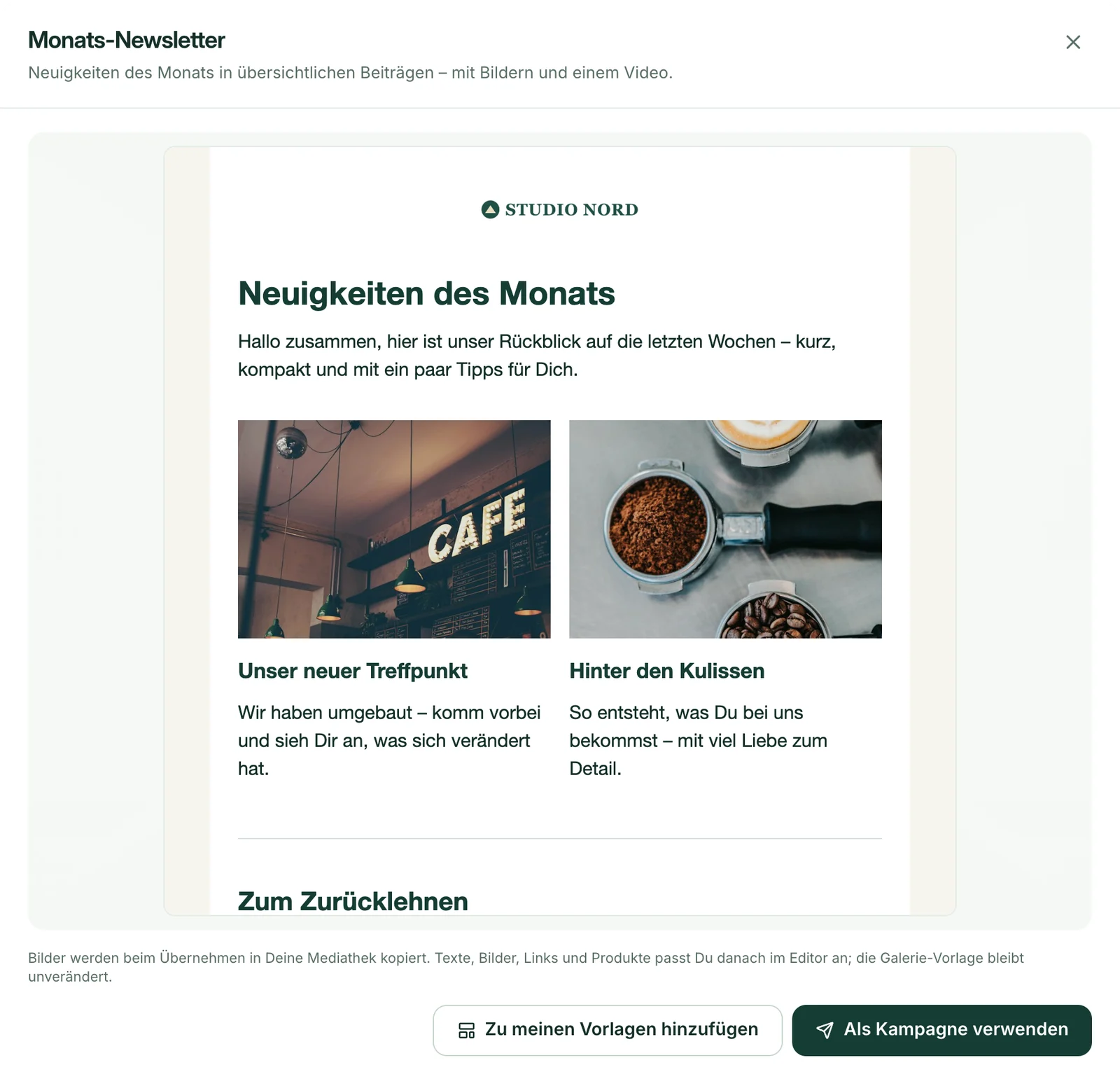
Mit Als Kampagne verwenden öffnet sich der neue Entwurf direkt im Editor. Zu meinen Vorlagen hinzufügen legt eine eigene Vorlage an, die Du unter Meine Vorlagen findest und immer wieder für neue Kampagnen nutzt.
Sehen die Vorlagen nach meiner Marke aus?
Ja. Die Vorschau zeigt die Vorlage live mit Logo, Farben und Schriften aus Deinem Markendesign – mit Beispieltexten und Beispielfotos. Auch die übernommene Kopie folgt Deinem Markendesign.
Was passiert mit Bildern und Videos?
Beim Übernehmen kopiert Mailena die Beispielfotos in die Bilder Deiner Marke – Du findest sie in der Bildauswahl des Editors. Texte, Bilder, Links und Produkte tauschst Du danach im Editor gegen Deine eigenen aus. Die Vorlage in der Galerie bleibt unverändert – Du bearbeitest immer Deine Kopie.
Warum sind die Shop-Vorlagen ausgegraut?
Neu im Sortiment, Saison-Empfehlungen und Danke & Bewertung brauchen einen verbundenen Shop mit mindestens drei synchronisierten Produkten. Bis dahin steht auf der Karte ein Hinweis mit dem Link Shop verbinden. Danach füllen sich die Produktraster automatisch mit Deinen neuesten Shop-Produkten – siehe WooCommerce verbinden.
Wer darf die Galerie nutzen?
Ansehen kann jeder, der Newsletter sehen darf. Übernehmen kann, wer Newsletter bearbeiten darf, solange die Marke in der Testphase ist oder einen Tarif hat.
Noch eine Frage offen? Schreib uns an support@mailena.io – wir antworten auf Deutsch. Zuletzt mit der App abgeglichen am 7. November 2026.