
Wie füge ich Inhalte ein?
Zieh einen Block aus Inhalte in den Newsletter oder klick ihn an – er landet nach dem gewählten Block. Rechts unter Blockeinstellungen passt Du ihn an.
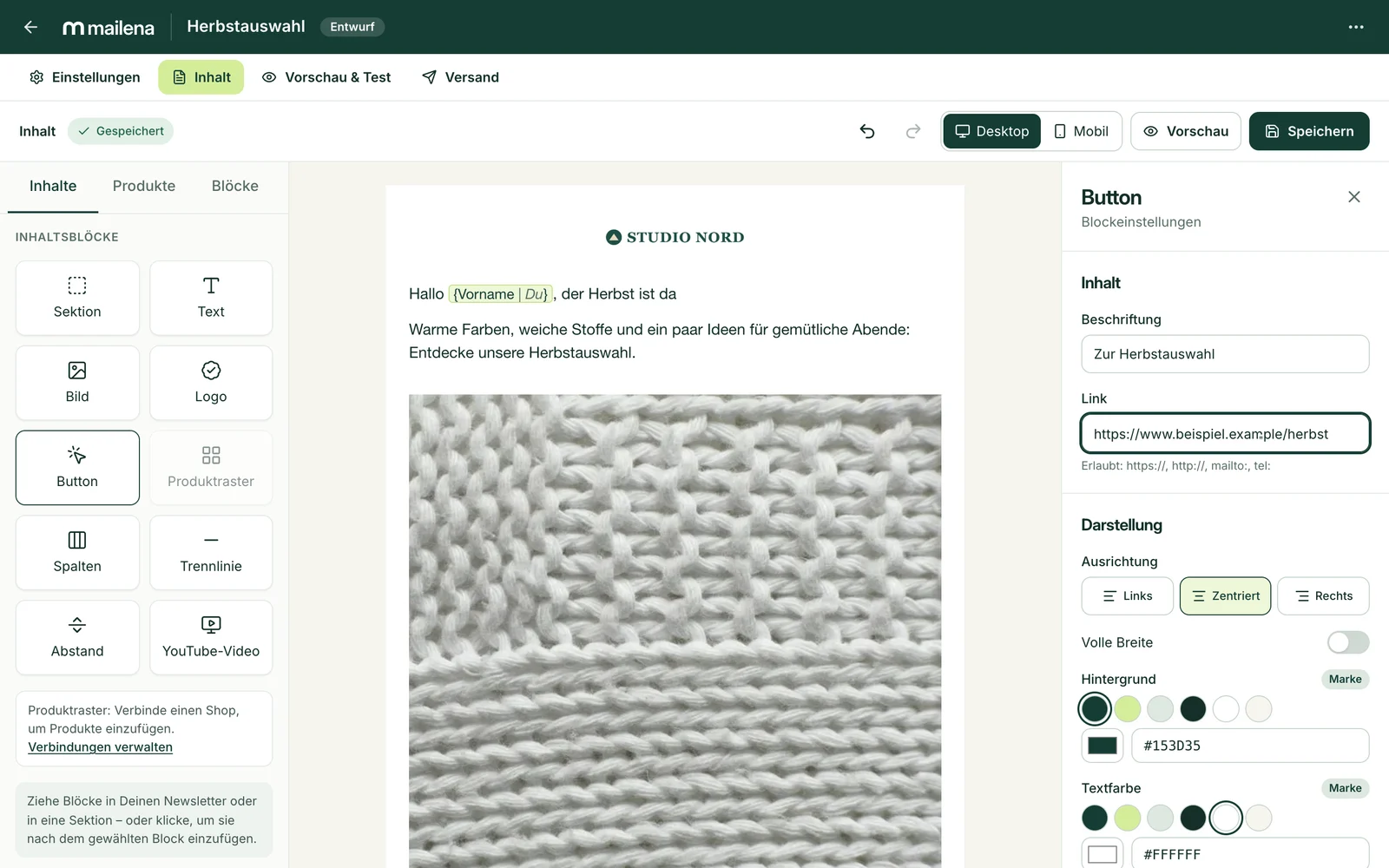
Welche Blöcke gibt es?
Sektion, Text, Bild, Logo, Button, Produktraster, Spalten, Trennlinie, Abstand und YouTube-Video. Das Produktraster ist nutzbar, sobald ein Shop verbunden ist – siehe Produkte im Newsletter.
Wie füge ich ein Bild ein?
- Füge einen Block Bild ein und klick auf Bild wählen.
- Lade ein Bild hoch (JPEG, PNG oder WebP, bis 10 MB) oder wähle ein vorhandenes.
- Trag einen Alternativtext ein.
In der Bildauswahl ordnest Du Deine Bilder in Ordnern – siehe Bilder in Ordnern ordnen.
Muss ich Bilder für E-Mails freigeben?
Nein. Hochgeladene Bilder sind sofort Für E-Mails veröffentlicht, Bilder in Deinen Newslettern und Vorlagen gibt Mailena beim Speichern automatisch frei. Sie sind dann unter einer festen Adresse ohne Anmeldung abrufbar – lade deshalb keine vertraulichen Inhalte hoch.
Welche Links sind erlaubt?
Links mit https://, http://, mailto: und tel:. Im Text setzt Du sie über das Link-Symbol (Link setzen) in der Leiste über dem Text, beim Button im Feld Link, beim Bild unter Link (optional).
Wie wird ein YouTube-Video eingebunden?
Als verlinktes Vorschaubild mit Play-Symbol. Das Video wird nicht in der E-Mail abgespielt, sondern öffnet sich per Klick.
Wo ist der Footer?
Er wird automatisch angehängt und lässt sich hier nicht entfernen. Den Inhalt pflegst Du unter Newsletter-Footer.
Kann ich etwas rückgängig machen?
Ja, mit Rückgängig (Strg/Cmd+Z) und Wiederholen – innerhalb der laufenden Sitzung. Der Editor speichert automatisch; Speichern (Strg/Cmd+S) speichert sofort.
Noch eine Frage offen? Schreib uns an support@mailena.io – wir antworten auf Deutsch. Zuletzt mit der App abgeglichen am 7. November 2026.