
Wie verbinde ich meinen Shopify-Shop?
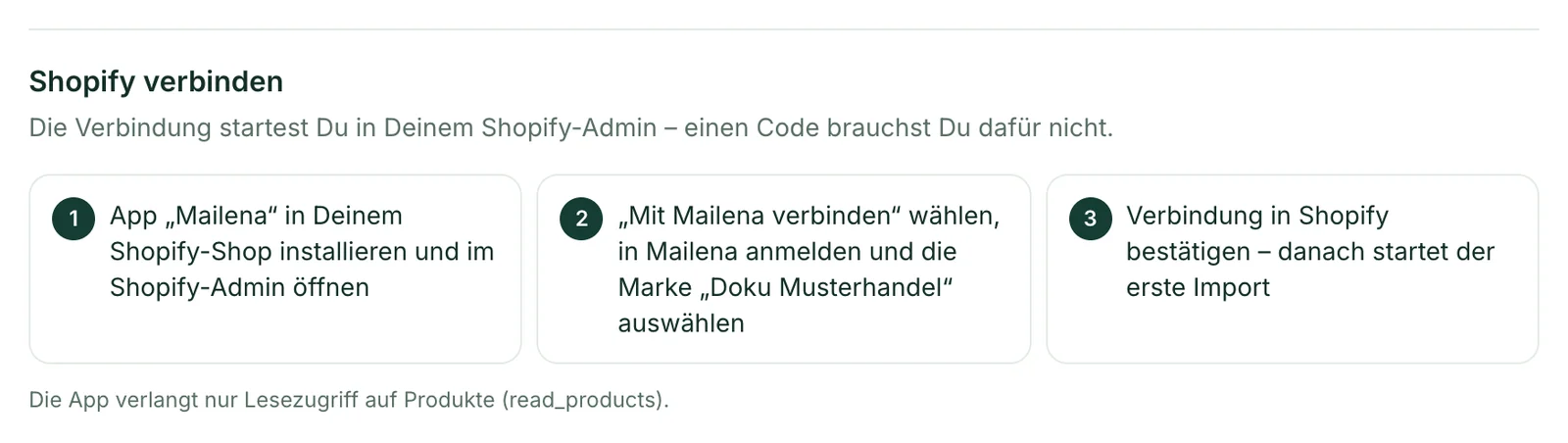
- Installiere die App Mailena in Deinem Shopify-Shop und öffne sie im Shopify-Admin.
- Wähl Mit Mailena verbinden und melde Dich bei Mailena an.
- Wähl unter Marke wählen Deine Marke und klick auf Für diese Marke freigeben.
- Wechsle zurück zu Shopify und bestätige dort die Verbindung.
Danach startet der erste Produktimport. Die gleichen Schritte zeigt Dir Mailena unter Shop & Produkte → Shopify verbinden.
Wo sehe ich in Shopify, ob die Verbindung steht?
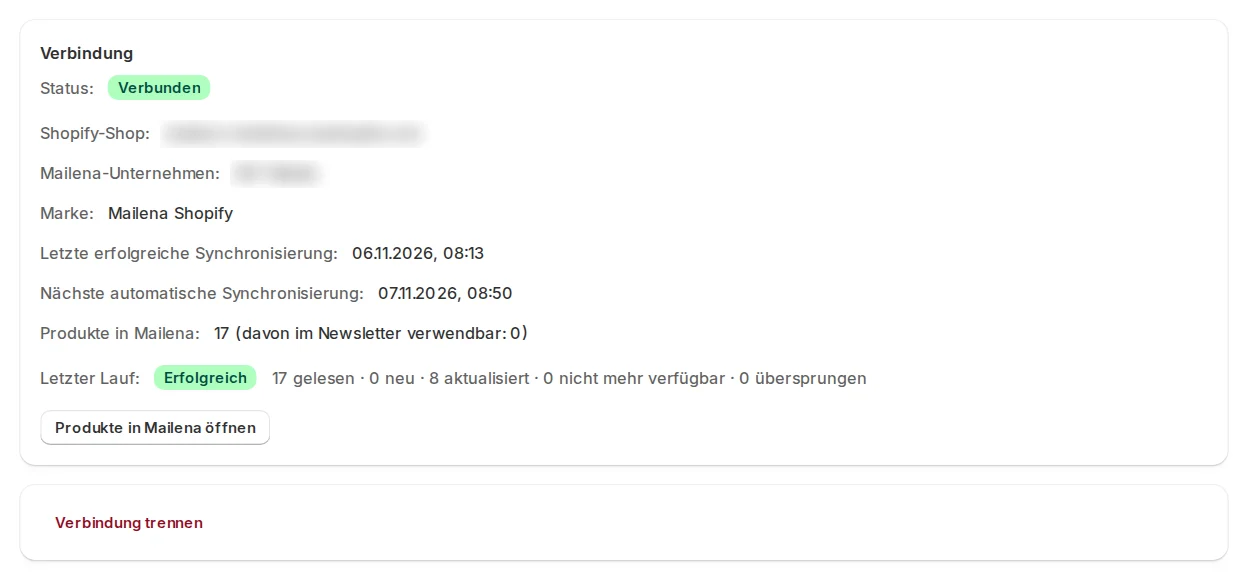
In der Mailena-App in Deinem Shopify-Admin: Dort stehen der Status, die verbundene Marke, die letzte und die nächste automatische Synchronisierung, die Zahl der Produkte und das Ergebnis des letzten Laufs. Über Produkte in Mailena öffnen springst Du direkt zu Deinen Produkten.
Welche Rechte bekommt Mailena in Shopify?
Nur Lesezugriff auf Produkte (read_products): Titel, Preise, Varianten, Bilder und Links. Kunden, Bestellungen oder Änderungen im Shop gehören nicht dazu.
Warum kann ich keine Marke auswählen?
Angeboten werden nur Marken, in denen Du Inhaber oder Administrator bist. Marken, die schon einen Shop haben, sind ausgegraut – jede Marke hat höchstens einen Shop.
Wie wird bei Shopify abgerechnet?
Ist eine Marke mit Shopify verbunden, rechnet Shopify den Mailena-Tarif über die Rechnung Deines Shops ab. Den Tarif bestätigst Du bei Shopify. Die Verbindung allein startet kein kostenpflichtiges Abo. Mehr dazu unter Tarif wählen.
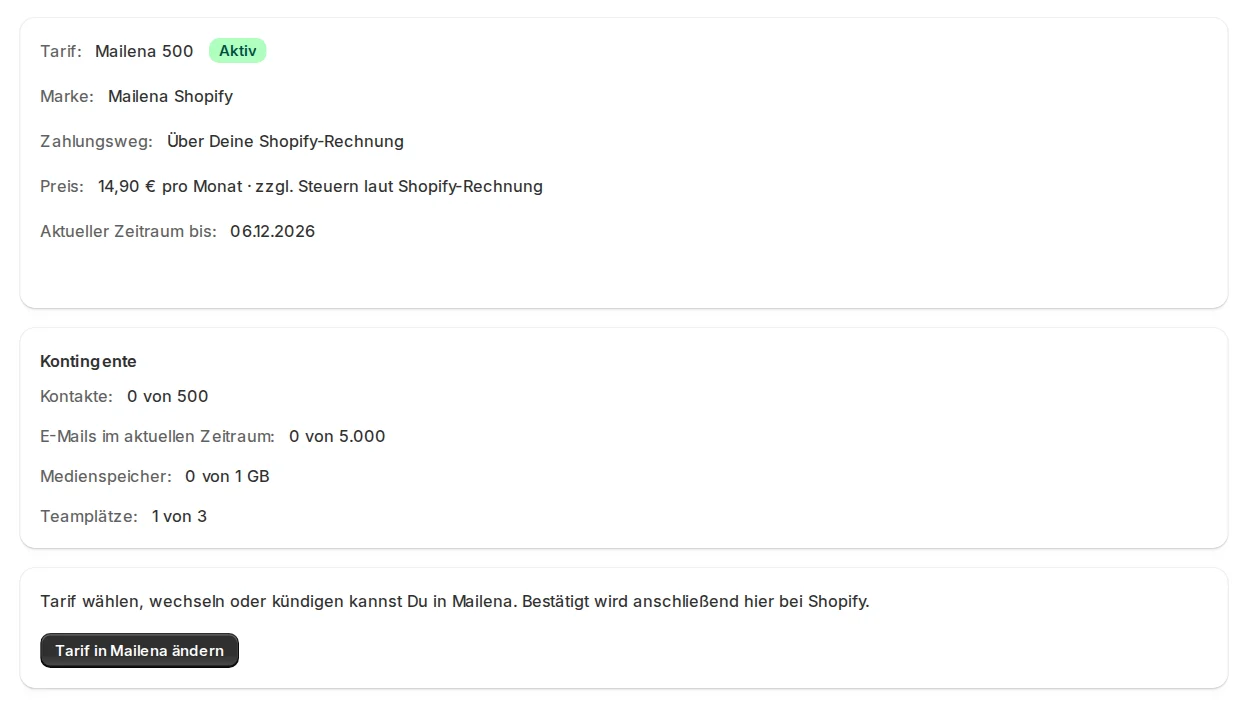
In der Mailena-App in Shopify siehst Du unter Tarif Deinen Tarif, den Preis, den aktuellen Zeitraum und Deine Kontingente. Ändern oder kündigen kannst Du den Tarif in Mailena, bestätigt wird anschließend bei Shopify.
Die Verbindungsanfrage ist abgelaufen – was tun?
Erscheint „Diese Verbindungsanfrage ist ungültig oder abgelaufen. Starte die Verbindung in Shopify erneut.“, startest Du einfach noch einmal mit Mit Mailena verbinden in Shopify. Eine Anfrage gilt 15 Minuten.
Wie trenne ich den Shopify-Shop wieder?
In Mailena unter Shop & Produkte → Verbindung trennen. Läuft für die Marke noch ein Mailena-Abo über Shopify, kündigst Du es zuerst unter Tarif & Abrechnung – sonst würde Shopify weiter abrechnen.
Noch eine Frage offen? Schreib uns an support@mailena.io – wir antworten auf Deutsch. Zuletzt mit der App abgeglichen am 7. November 2026.