
Wo richte ich die Zwei-Faktor-Anmeldung ein?
Unter Unternehmenseinstellungen → Sicherheit, im Agenturbereich unter Einstellungen → Sicherheit. Du kannst einen Passkey, eine Authenticator-App oder beides einrichten.
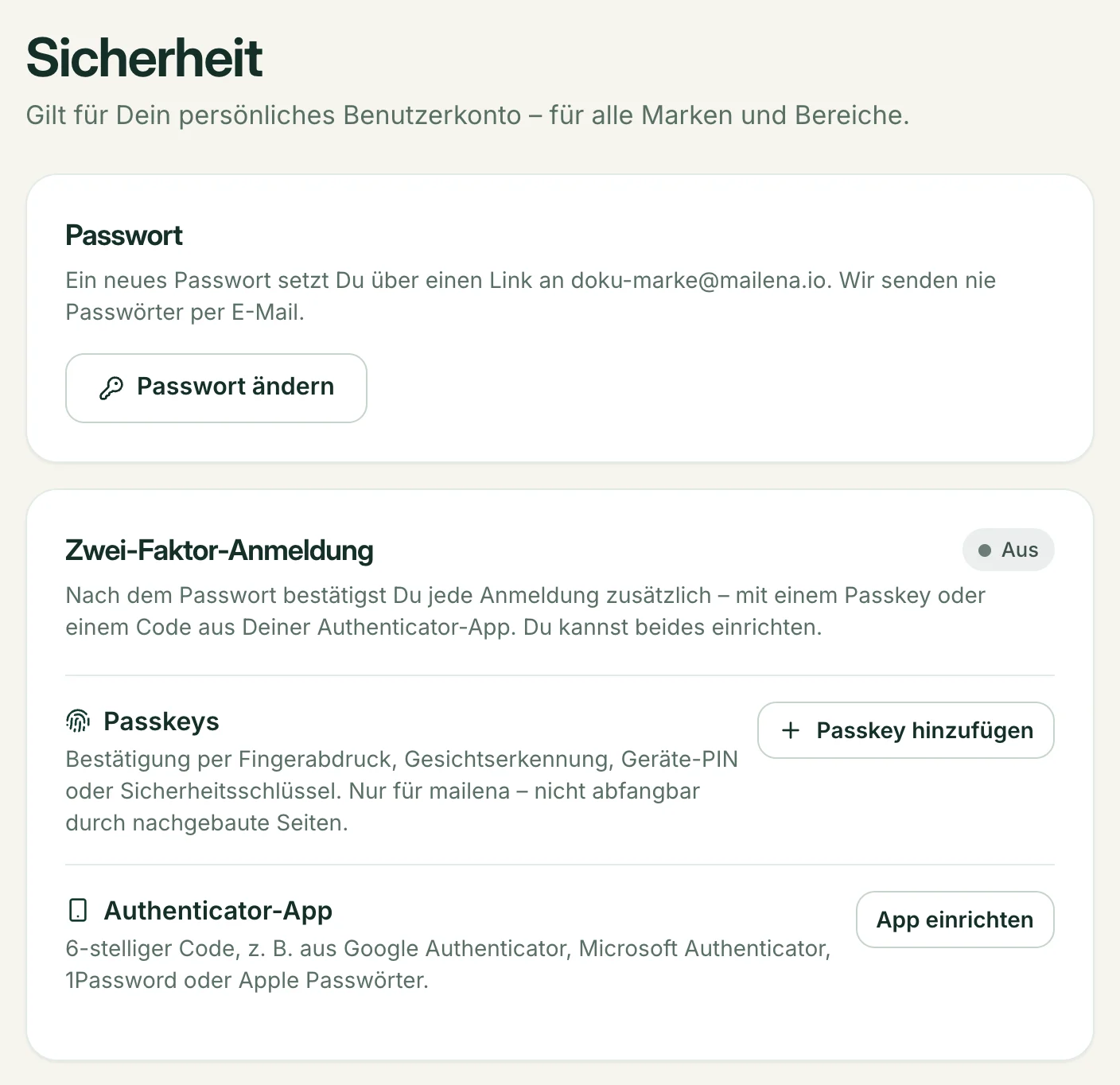
Wie füge ich einen Passkey hinzu?
- Klick auf Passkey hinzufügen.
- Gib eine Bezeichnung ein, z. B. den Namen Deines Geräts, und Dein Aktuelles Passwort.
- Klick auf Passkey erstellen und bestätige auf Deinem Gerät per Fingerabdruck, Gesicht oder PIN.
Ein Passkey ist bei Mailena der zweite Schritt nach dem Passwort, kein Ersatz dafür. Bis zu 10 Passkeys sind möglich.
Wie richte ich eine Authenticator-App ein?
- Klick bei Authenticator-App auf App einrichten.
- Scanne den QR-Code mit Deiner App oder gib den Schlüssel manuell ein.
- Trag den 6-stelligen Code aus der App und Dein Passwort ein und klick auf Einschalten.
Was sind Wiederherstellungscodes?
Beim ersten zweiten Faktor erzeugt Mailena 10 Codes, mit denen Du Dich anmeldest, wenn Passkey und App nicht verfügbar sind. Jeder Code funktioniert einmal. Wir zeigen sie nur dieses eine Mal – bewahre sie sicher auf.
Wie melde ich mich mit Zwei-Faktor an?
Nach E-Mail-Adresse und Passwort bestätigst Du mit Mit Passkey bestätigen, dem Code aus der App oder einem Wiederherstellungscode. Wird ein App-Code abgelehnt, prüf die Uhrzeit Deines Geräts.
Wie schalte ich die Zwei-Faktor-Anmeldung aus?
Schalte die App mit Ausschalten ab bzw. entferne Deine Passkeys. Entfernst Du den letzten zweiten Faktor, ist die Zwei-Faktor-Anmeldung aus und die Wiederherstellungscodes werden ungültig. Über jede dieser Änderungen informieren wir Dich per E-Mail.
Wie ändere ich mein Passwort?
Klick unter Sicherheit auf Passwort ändern. Du bekommst einen Link an Deine Anmelde-Adresse und legst darüber ein neues Passwort fest. Danach werden alle anderen Sitzungen beendet.
Noch eine Frage offen? Schreib uns an support@mailena.io – wir antworten auf Deutsch. Zuletzt mit der App abgeglichen am 7. November 2026.