
Wie importiere ich Kontakte?
- Öffne Kontakte und klick auf Import.
- Wähl Deine CSV-Datei aus.
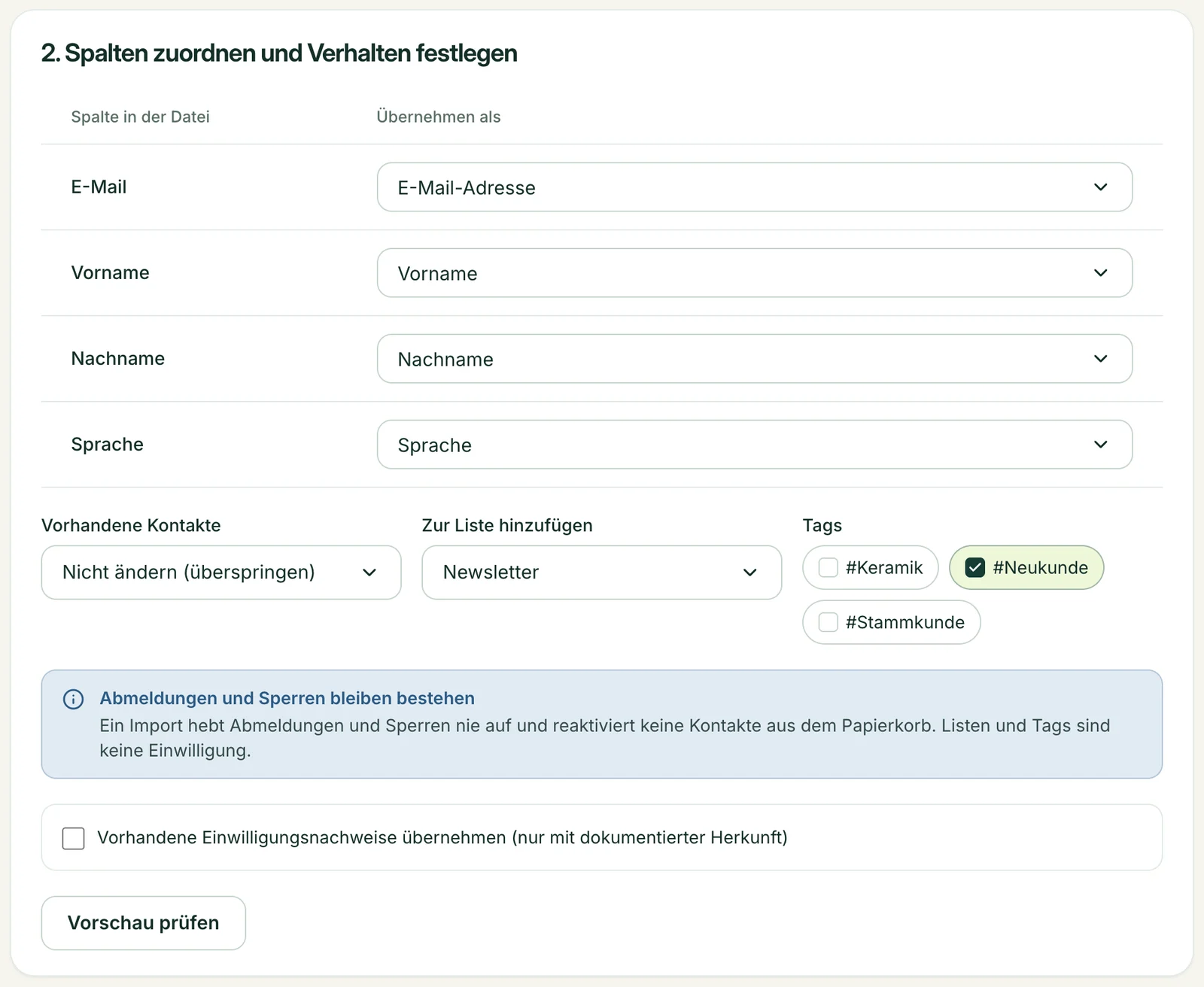
- Ordne jeder Spalte ein Feld zu – mindestens die E-Mail-Adresse.
- Leg fest, was mit vorhandenen Kontakten passiert, und wähl bei Bedarf Liste und Tags.
- Klick auf Vorschau prüfen – gespeichert wird hier noch nichts.
- Passt alles, klick auf Import jetzt starten.
Kleine Dateien sind sofort fertig, größere laufen im Hintergrund. Am Ende siehst Du, wie viele Kontakte importiert, aktualisiert, übersprungen oder fehlerhaft waren.
Wie muss die CSV-Datei aussehen?
Die erste Zeile enthält die Spaltenüberschriften, danach folgt ein Kontakt pro Zeile. Pflicht ist nur die E-Mail-Adresse.
Beispieldatei mit Semikolon als Trennzeichen:
| Vorname | Nachname | Sprache | |
|---|---|---|---|
anna.berger@beispiel.example | Anna | Berger | de-AT |
tom.keller@beispiel.example | Tom | Keller | de |
Als Text sieht die erste Zeile so aus: E-Mail;Vorname;Nachname;Sprache.
Lade Dir die Vorlage herunter und trag Deine Kontakte ein:
Spalten wie „E-Mail“, „Vorname“, „Nachname“ oder „Sprache“ erkennt Mailena automatisch. Heißt eine Spalte wie eines Deiner eigenen Felder (Bezeichnung oder Schlüssel), wird sie ebenfalls zugeordnet – alles andere wählst Du von Hand.
Welche Dateien und Größen gehen?
| Punkt | Wert |
|---|---|
| Dateityp | .csv oder .txt |
| Größe | bis 5 MB |
| Zeilen | bis 20.000 |
| Spalten | bis 50 |
| Kodierung | UTF-8 oder Excel/Windows |
| Trennzeichen | ; , Tab oder | (wird erkannt) |
Bekommen importierte Kontakte Newsletter?
Nein, nicht automatisch. Ein Import erteilt keine Einwilligung – auch Listen und Tags sind keine. Importierte Kontakte haben den Status „Keine Einwilligung“ und erhalten keine Newsletter.
Hast Du dokumentierte Einwilligungen, etwa aus Deinem bisherigen Newsletter-Tool, kannst Du sie mit Vorhandene Einwilligungsnachweise übernehmen mitbringen. Dafür gibst Du Herkunft, Nachweis und Datum der Einwilligung an und bestätigst, dass die Nachweise vorliegen.
Kaufdaten oder Kundenlisten sind keine Einwilligung. Übernimm nur Nachweise, die Du auf Nachfrage vorlegen kannst.
Was passiert mit Kontakten, die es schon gibt?
Das wählst Du vor dem Import: Nicht ändern (Standard), Nur leere Felder ergänzen oder Mit Dateiwerten überschreiben. Doppelte Adressen in der Datei werden nur einmal übernommen.
Hebt ein Import Abmeldungen auf?
Nein. Abmeldungen und Sperren bleiben immer bestehen, und Kontakte aus dem Papierkorb werden nicht wiederhergestellt.
Kann ein Import eine Automation starten?
Ja, wenn eine aktive Automation startet, sobald ein Tag vergeben wird oder sich ein eigenes Feld ändert – und Du genau diesen Tag oder dieses Feld beim Import setzt. Die Vorschau warnt Dich vorher. E-Mails bekommen trotzdem nur Kontakte mit gültiger Einwilligung.
Der Import zeigt Fehler – was tun?
Der Fehlerbericht nennt Zeile und Grund, z. B. eine ungültige E-Mail-Adresse. Fehlt die Zuordnung der E-Mail-Adresse oder ist ein Feld mehreren Spalten zugeordnet, meldet Mailena das schon bei Vorschau prüfen. Korrigier die Datei und importier sie erneut – bereits vorhandene Kontakte werden nicht doppelt angelegt.
Noch eine Frage offen? Schreib uns an support@mailena.io – wir antworten auf Deutsch. Zuletzt mit der App abgeglichen am 7. November 2026.