
Was kann Claude mit Mailena?
Sobald Mailena in Claude verbunden ist, fragst Du in normaler Sprache nach – Claude holt sich die passenden Angaben aus Deiner Marke:
- Kennzahlen: versendete Kampagnen der letzten 7, 30 oder 90 Tage mit Öffnungen, Klicks und Abmeldungen, die Auswertung einer einzelnen Kampagne sowie Deine Automationen mit ihren Kennzahlen.
- Kontakte nachschlagen: Status eines Kontakts per E-Mail-Adresse (angemeldet, Bestätigung offen, abgemeldet, gesperrt) mit Listen, Tags und Feldern – oder eine Suche nach Name oder E-Mail-Adresse mit bis zu 25 Treffern.
- Kontakte anmelden: immer mit Double-Opt-in – die Person bekommt eine Bestätigungsmail und ist erst nach dem Klick angemeldet. Claude übergibt dabei den Einwilligungstext, dem die Person zugestimmt hat.
- Kontakte abmelden: vom Newsletter Deiner Marke.
- Newsletter-Entwürfe: mit Betreff, Vorschautext, Überschrift, Abschnitten, Button und Produkten aus Deinem Shop – im Design Deiner Marke, mit Logo, Anrede und Footer. Auf Wunsch mit einer zweiten Betreffzeile für einen A/B-Test.
- Automations-Entwürfe: ein Ablauf mit E-Mail-Entwürfen und Wartezeiten, etwa eine Willkommensserie nach der bestätigten Anmeldung. Der Ablauf bleibt inaktiv.
- Überblick: Listen, Tags, Felder, Vorlagen und Produkte aus Deinem Shop, damit Claude die richtigen Namen verwendet.
Jeder Entwurf erscheint mit Link in Claude. Du öffnest ihn in Mailena, prüfst ihn und entscheidest selbst, was damit passiert.
Was kann Claude nicht?
Claude kann über den Connector nichts versenden, planen, veröffentlichen, aktivieren oder löschen. Kampagnen verschickst Du, Automationen schaltest Du und Formulare veröffentlichst Du weiterhin selbst in Mailena. Kontakte ohne Bestätigungsmail anlegen geht ebenfalls nicht.
Wer kann Claude verbinden?
- Tarif: Der Connector ist in allen Tarifen enthalten, aber nicht in der kostenlosen Testphase und nicht in Demo-Marken. Ohne gebuchten Tarif kannst Du die Marke beim Verbinden nicht auswählen. Endet der Tarif später, bleibt die Verbindung bestehen, Claude bekommt aber bei jeder Anfrage den Hinweis, dass Mailena erst mit gebuchtem Tarif wieder Daten liefert.
- Rolle: Jede Person im Team kann Claude mit ihrem eigenen Konto verbinden. Claude hat dabei genau die Rechte Deiner Rolle – und Mailena prüft sie bei jeder Anfrage neu.
- Betrachter können nur lesen: Kennzahlen, Kontakte, Listen, Vorlagen.
- Bearbeiter, Administratoren und Inhaber können zusätzlich Kontakte anmelden und abmelden sowie Entwürfe anlegen.
- Claude: Du brauchst ein Claude-Konto, in dem Du Connectors verbinden kannst. In Organisationskonten von Claude gibt ein Admin Connectors je nach Einstellung erst frei.
Wie verbinde ich Mailena mit Claude?
Mailena steht im Verzeichnis von Claude: Mailena im Claude-Verzeichnis öffnen.
- Öffne in Claude Einstellungen → Connectors und wähle Verzeichnis durchsuchen.
- Such nach „Mailena“, wähle den Eintrag und klicke auf Verbinden. Es öffnet sich die Anmeldung von Mailena.
- Melde Dich wie gewohnt bei Mailena an, mit Deinem zweiten Faktor.
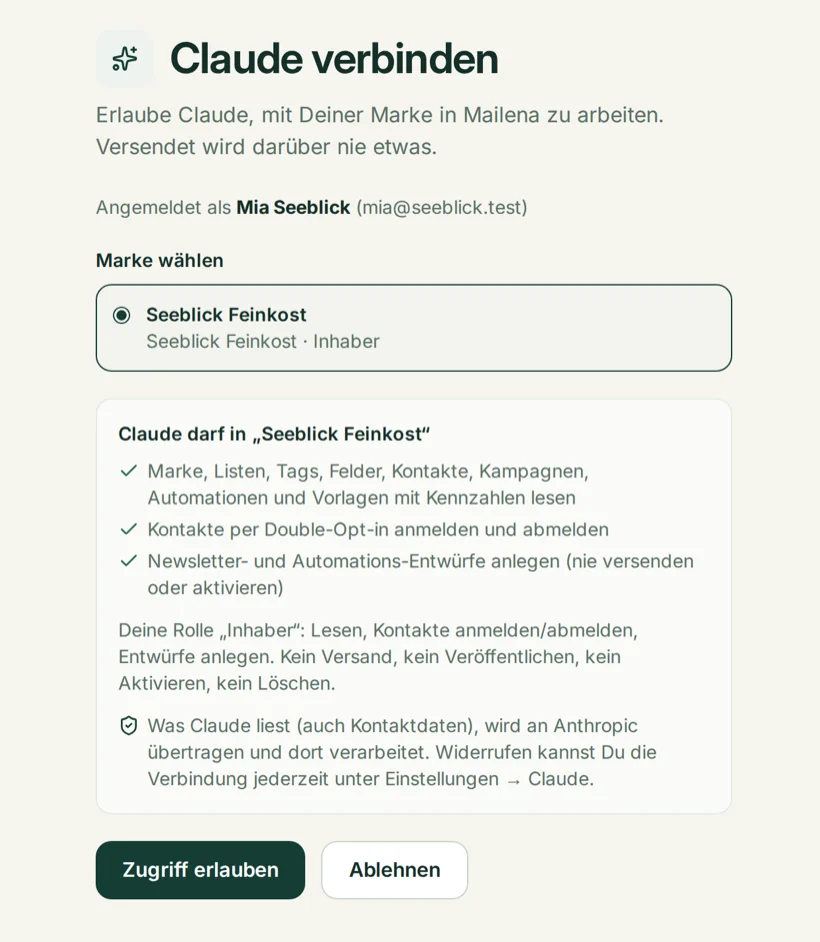
- Wähle die Marke, mit der Claude arbeiten soll. Marken, die gerade nicht möglich sind – etwa in der Testphase –, sind ausgegraut und nennen den Grund.
- Prüfe, welche Rechte Claude bekommt, und bestätige mit Zugriff erlauben.
- Du landest wieder in Claude. Mailena steht jetzt als Connector bereit.
Alternative: eigenen Connector per Adresse hinzufügen
Wenn Du den Verzeichniseintrag nicht nutzen kannst oder willst – etwa in Claude Code –, fügst Du Mailena als eigenen Connector hinzu: In Claude unter Einstellungen → Connectors → Eigenen Connector hinzufügen, mit dem Namen „Mailena“ und der Adresse https://app.mailena.io/mcp. Anmeldung, Markenwahl und Zustimmung laufen danach genauso wie oben.
Die Adresse, den Link ins Verzeichnis und eine Kurzanleitung findest Du auch in Mailena unter Markeneinstellungen → Claude.
Was frage ich Claude am besten?
Ein paar Beispiele für den Anfang:
- „Wie haben meine Newsletter der letzten 30 Tage abgeschnitten? Welcher hatte die höchste Klickrate?“
- „Vergleich die Öffnungsraten meiner letzten drei Kampagnen und sag mir, was die beste anders gemacht hat.“
- „Wie läuft meine Willkommensserie? Wo steigen die meisten aus?“
- „Ist anna@beispiel.at angemeldet, und in welchen Listen ist sie?“
- „Such alle Kontakte mit dem Nachnamen Huber.“
- „Melde max@beispiel.at für die Liste ‚Stammkunden‘ an. Er hat beim Messestand dem Text ‚Ja, ich möchte den Newsletter erhalten‘ zugestimmt.“
- „Erstelle einen Newsletter-Entwurf zum Herbstsale ab Freitag mit 20 % auf alle Jacken und drei passenden Produkten aus meinem Shop.“
- „Leg eine Willkommensserie mit drei E-Mails im Abstand von je drei Tagen als Entwurf an.“
Wie werden Anmeldungen über Claude nachgewiesen?
Wie bei einem Anmeldeformular: Mailena speichert den Einwilligungstext, die Quelle und den Zeitpunkt und schickt die Bestätigungsmail. Im Verlauf des Kontakts steht die Anmeldung mit „Claude“ und dem Namen der Person, die sie veranlasst hat. Melde über Claude nur Personen an, die dem Newsletter ausdrücklich zugestimmt haben – ein Kauf allein ist keine Einwilligung.
Wie trenne ich die Verbindung?
- Öffne in Mailena Markeneinstellungen → Claude.
- Wähle bei der Verbindung Widerrufen und bestätige.
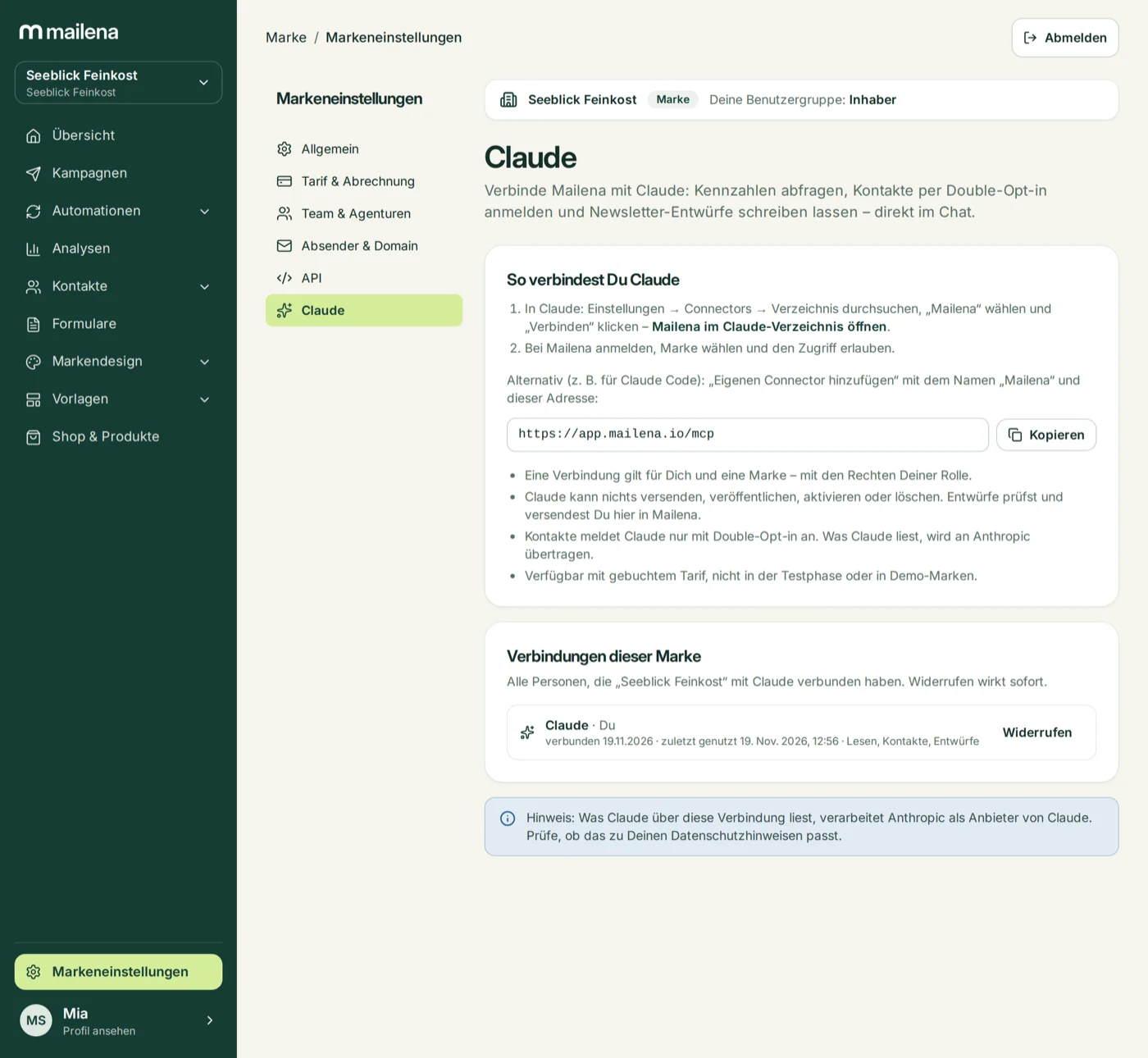
Der Widerruf wirkt sofort – Claude kann danach nicht mehr auf die Marke zugreifen. Für einen neuen Zugriff verbindest Du den Connector in Claude neu. Jede Person sieht und widerruft ihre eigenen Verbindungen; Inhaber und Administratoren sehen alle Verbindungen der Marke und können sie ebenfalls widerrufen. Beendete Verbindungen bleiben 30 Tage mit Grund sichtbar.
Welche Daten sieht Anthropic?
Was Claude über den Connector liest – auch Kontaktdaten wie Namen und E-Mail-Adressen –, wird an Anthropic als Anbieter von Claude übertragen und dort verarbeitet. Prüfe deshalb vor dem Verbinden, ob das zu Deinen Datenschutzhinweisen passt. Mailena selbst speichert zu Claude-Anfragen nur, welche ändernde Aktion wann über welche Verbindung ausgeführt wurde – keine Inhalte Deiner Gespräche.
Häufige Fragen
Kostet der Claude-Connector extra?
Kann Claude Newsletter verschicken?
Warum kann ich meine Marke beim Verbinden nicht auswählen?
Claude sagt, dass ihm das Recht fehlt. Was nun?
Noch eine Frage offen? Schreib uns an support@mailena.io – wir antworten auf Deutsch. Zuletzt mit der App abgeglichen am 19. November 2026.