
Welche Arten der Einbindung gibt es?
Unter Anzeige & Einbindung wählst Du die Anzeigeart:
| Anzeigeart | So erscheint das Formular |
|---|---|
| Inline-Formular | im Seiteninhalt oder Footer Deiner Website (iframe) |
| Popup | über Deiner Website, mit eigenen Ausspielungsregeln |
| Gehostete Anmeldeseite | als eigene Seite, die Du verlinkst |
Der gehostete Link funktioniert bei jeder Anzeigeart.
Wie binde ich das Formular in meine Website ein?
- Öffne das Formular und geh zu Anzeige & Einbindung.
- Wähl Inline-Formular.
- Klick beim Einbettungscode (iframe) auf Kopieren.
- Füg den Code in Deine Website ein, z. B. in einen HTML-Block im Seiteninhalt oder im Footer.
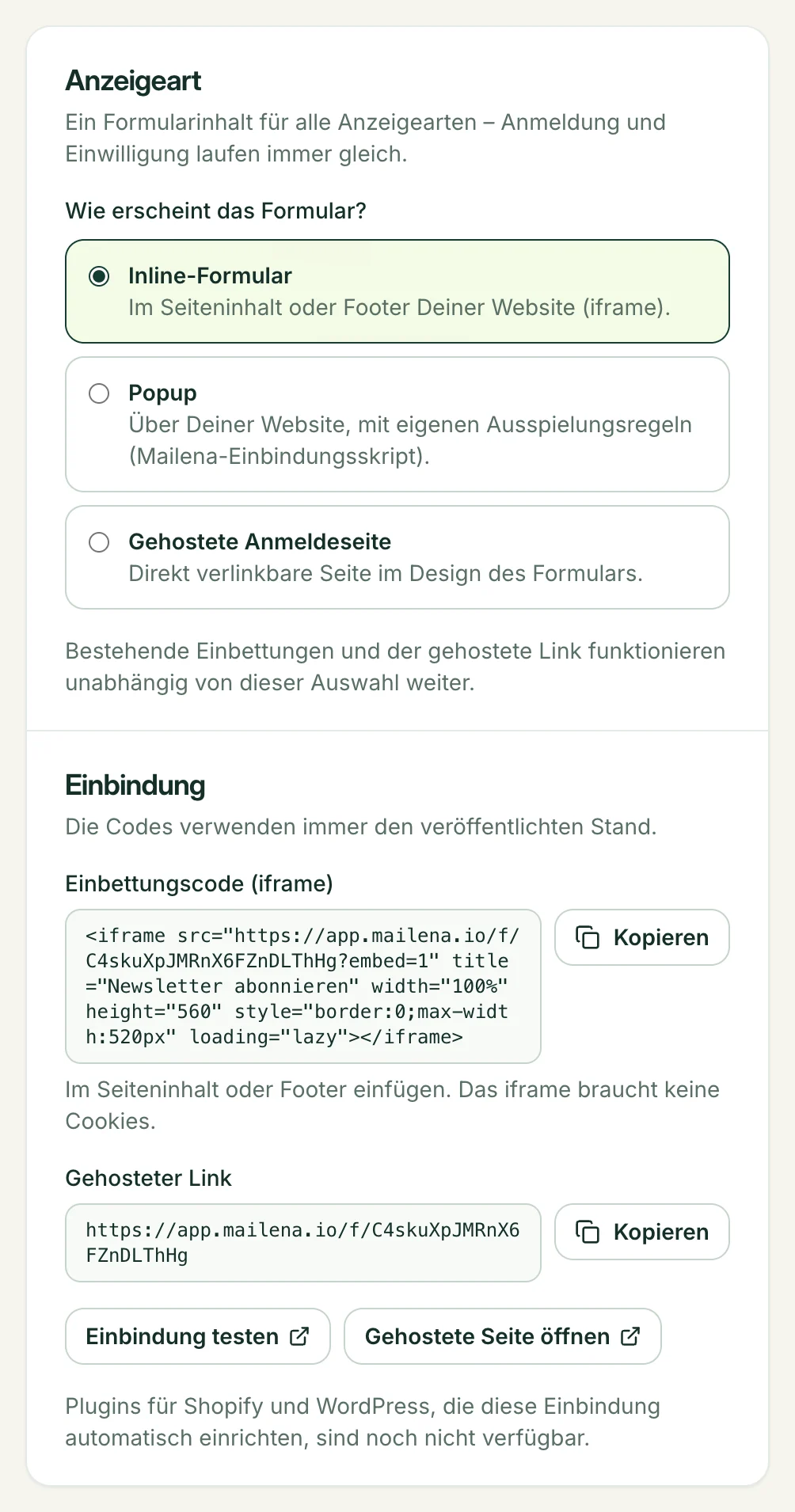
Das iframe braucht keine Cookies. Die Codes zeigen immer den veröffentlichten Stand – nach Änderungen musst Du sie nicht neu einfügen.
Wie richte ich ein Popup ein?
- Wähl die Anzeigeart Popup.
- Leg fest, wann es erscheint: nach einer Wartezeit oder nach einer Scrolltiefe.
- Wähl Seiten, Geräte und Häufigkeit – empfohlen ist höchstens einmal pro Besuch.
- Trag unter Erlaubte Website-Domains Deine Domain ein, z. B.
shop.example.at. - Kopier das Einbindungsskript (Popup) und füg es einmal vor
</body>ein.
Das Popup erscheint nur auf den erlaubten Domains.
Was muss ich beim Popup zur Einwilligung im Browser beachten?
Das Popup merkt sich im Browser, wann es zuletzt gezeigt wurde. Standardmäßig speichert es das erst nach Freigabe durch Deine Consent-Lösung: Ruf dafür den angezeigten Code Freigabe aus Deiner Consent-Lösung auf, sobald Besucher zugestimmt haben. Bis dahin erscheint es höchstens einmal pro Seitenaufruf.
Wie teile ich das Formular als Link?
Kopier unter Gehosteter Link die Adresse – z. B. für Social Media oder Deine E-Mail-Signatur. Mit Gehostete Seite öffnen siehst Du die Seite so, wie Besucher sie sehen.
Wie teste ich die Einbindung?
Klick auf Einbindung testen. Mailena zeigt Dein Formular auf einer Beispielseite. Eine Anmeldung mit Deiner eigenen Adresse zeigt Dir den ganzen Ablauf bis zur Bestätigungsmail.
Gibt es ein Plugin für WordPress oder Shopify?
Für die Formulareinbindung noch nicht – kopiere den Code wie oben beschrieben.
Noch eine Frage offen? Schreib uns an support@mailena.io – wir antworten auf Deutsch. Zuletzt mit der App abgeglichen am 7. November 2026.