
Warum Claude beim Newsletter hilft
Ein Newsletter besteht aus vielen kleinen Entscheidungen: Worum geht es diesmal? Was steht oben? Wie lautet der Betreff, der neugierig macht, ohne zu übertreiben? Genau bei solchen Fragen ist ein Sprachmodell wie Claude von Anthropic stark. Es schlägt Varianten vor, ordnet Gedanken und formuliert in dem Ton, den Du vorgibst.
Was Claude nicht kennt, sind Deine Fakten: welches Angebot gilt, ab wann, für wen. Die beste Arbeitsteilung lautet deshalb: Du lieferst Inhalt und Entscheidungen, Claude liefert Struktur und Formulierungen.
Schritt 1: Kontext geben
Bevor Claude schreibt, braucht es dieselben Angaben, die Du einer Texterin geben würdest:
- Anlass: Neuheit, Aktion, Event, Monatsrückblick, Tipp
- Zielgruppe: Stammkunden, Neuanmeldungen, Händler, Vereinsmitglieder
- Kernaussage: der eine Satz, der hängen bleiben soll
- Fakten: Preise, Rabatte, Zeiträume, Orte – genau so, wie sie gelten
- Ton: per Du oder per Sie, locker oder sachlich, mit oder ohne Emojis
- Handlungsaufruf: Was soll die Leserin am Ende tun?
Schritt 2: Erst den Aufbau, dann den Text
Bitte Claude zuerst um eine Gliederung statt um den fertigen Text. So siehst Du früh, ob die Richtung stimmt, und sparst Dir lange Korrekturen.
- „Schlag mir einen Aufbau für diesen Newsletter vor: Überschrift, Einleitung, zwei bis drei Abschnitte und ein Button. Noch keinen Fließtext.“
- „Der zweite Abschnitt ist zu werblich. Mach daraus einen Pflegetipp für Jacken, der zur Aktion passt.“
Steht der Aufbau, schreibt Claude die Abschnitte aus. Kurze Absätze, eine Aussage pro Abschnitt und ein klarer Button funktionieren im Posteingang fast immer besser als lange Textblöcke.
Schritt 3: Betreff und Vorschautext
Betreff und Vorschautext sind das Erste, was im Posteingang zu sehen ist – und sie gehören zusammen. Der Vorschautext sollte den Betreff ergänzen, nicht wiederholen.
- „Gib mir fünf Paare aus Betreff und Vorschautext mit unterschiedlichen Ansätzen: Nutzen, Neugier, Frage, Dringlichkeit ohne Druck, persönlich.“
- „Kürze den Betreff auf höchstens 45 Zeichen, damit er auch auf dem Handy ganz zu sehen ist.“
Wenn Du unsicher bist, welcher Ansatz bei Deinen Lesern besser ankommt, teste es: Zwei Betreffzeilen gehen an eine Testgruppe, die bessere an alle übrigen. Wie das in Mailena funktioniert, steht in der Anleitung zum A/B-Test.
Schritt 4: Ton und Feinschliff
Claude passt den Text gut an, wenn Du sagst, was Dich stört – möglichst konkret:
- „Klingt zu förmlich. Schreib so, wie wir im Laden mit Kunden reden.“
- „Streich alle Superlative und Ausrufezeichen.“
- „Hier ist unser letzter Newsletter. Orientier Dich an Ton und Länge.“
Schritt 5: Vom Chat in den Newsletter
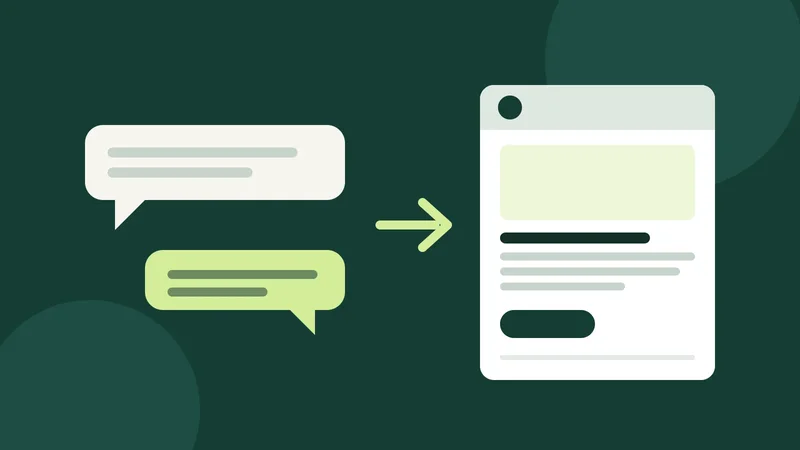
Bis hierhin steht Dein Text im Chat. Danach beginnt meist das Kopieren: Abschnitte ins Newsletter-Tool, Formatierung anpassen, Produkte heraussuchen, Logo und Footer prüfen.
Mit Mailena geht das direkt. Mailena steht als Connector im Verzeichnis von Claude: In Claude unter Einstellungen → Connectors → Verzeichnis durchsuchen wählst Du „Mailena“, klickst auf Verbinden, meldest Dich bei Mailena an, wählst Deine Marke und erlaubst den Zugriff – oder Du öffnest direkt Mailena im Claude-Verzeichnis. Danach legt Claude den Newsletter dann als Entwurf in Mailena an – mit Überschrift, Abschnitten, Button und auf Wunsch Produkten aus Deinem Shop, im Design Deiner Marke mit Logo, Anrede und Footer. In Claude bekommst Du den Link zum Entwurf, öffnest ihn in Mailena und machst dort den Feinschliff.
- „Leg den Newsletter als Entwurf in Mailena an, mit drei passenden Jacken aus meinem Shop.“
- „Nimm Betreff A als Betreff und Betreff C als zweite Variante für einen A/B-Test.“
Versendet wird nur in Mailena. Claude kann über den Connector nichts versenden, planen oder aktivieren – den Versand gibst Du selbst frei, nachdem Du den Entwurf geprüft hast.
Aus früheren Newslettern lernen
Der Connector liest auch die Kennzahlen Deiner versendeten Kampagnen und Automationen. Damit kannst Du Claude fragen, was bisher funktioniert hat – und den nächsten Newsletter darauf aufbauen:
- „Welche meiner Kampagnen der letzten 90 Tage hatte die höchste Klickrate? Was war an ihr anders?“
- „Wie läuft meine Willkommensserie?“
Ordne die Zahlen mit etwas Vorsicht ein: Öffnungsraten sind durch Datenschutzfunktionen von Mail-Apps verzerrt, Klicks sind aussagekräftiger. Was die einzelnen Werte in Mailena bedeuten, steht in der Anleitung Kampagne auswerten.
Kontakte nur mit Einwilligung
Über den Connector kann Claude auch Kontakte nachschlagen und anmelden – in Mailena aber immer mit Double-Opt-in. Die Person bekommt eine Bestätigungsmail und ist erst nach dem Klick angemeldet. Mailena speichert dazu den Einwilligungstext, dem sie zugestimmt hat. Ein Kauf oder eine Visitenkarte allein ist keine Einwilligung.
Was Du vorher wissen solltest
- Tarif: Den Claude-Connector gibt es in allen Mailena-Tarifen, aber nicht in der kostenlosen Testphase und nicht in Demo-Marken.
- Rechte: Claude hat genau die Rechte Deiner Rolle in Mailena. Wer nur betrachten darf, kann über Claude auch nur lesen.
- Daten: Was Claude über den Connector liest – auch Kontaktdaten –, wird an Anthropic als Anbieter von Claude übertragen und dort verarbeitet. Prüfe, ob das zu Deinen Datenschutzhinweisen passt.
- Eine Marke je Verbindung: Für mehrere Marken fügst Du den Connector mehrmals hinzu.
Wie Du Mailena mit Claude verbindest, steht Schritt für Schritt in der Anleitung Claude verbinden – dort auch der Weg über die Connector-Adresse, etwa für Claude Code. Den Eintrag selbst findest Du unter Mailena im Claude-Verzeichnis. Arbeitest Du lieber direkt in Mailena, hilft Dir dort Maily, die KI-Assistentin in der App.